
0. 注册前准备工作
注册美区 Apple 账号并不复杂,建议提前准备好以下几项资料,以便一气呵成完成:
- 全新邮箱一个:建议使用 Gmail、Outlook 或从未注册过 Apple ID 的 163 / QQ 邮箱。
- 能接收短信的手机号:中国大陆 +86 手机号完全支持,一个手机号可绑定多个不同地区的 Apple 账号。
- 稳定网络与现代浏览器:推荐使用 Safari 或 Chrome 隐私/无痕模式打开 Apple 官网。
第一步:打开 Apple 官网创建账户
在浏览器中打开 Apple 账户官方管理页面:https://account.apple.com/sign-in。页面右上方点击“创建你的 Apple 账户”。
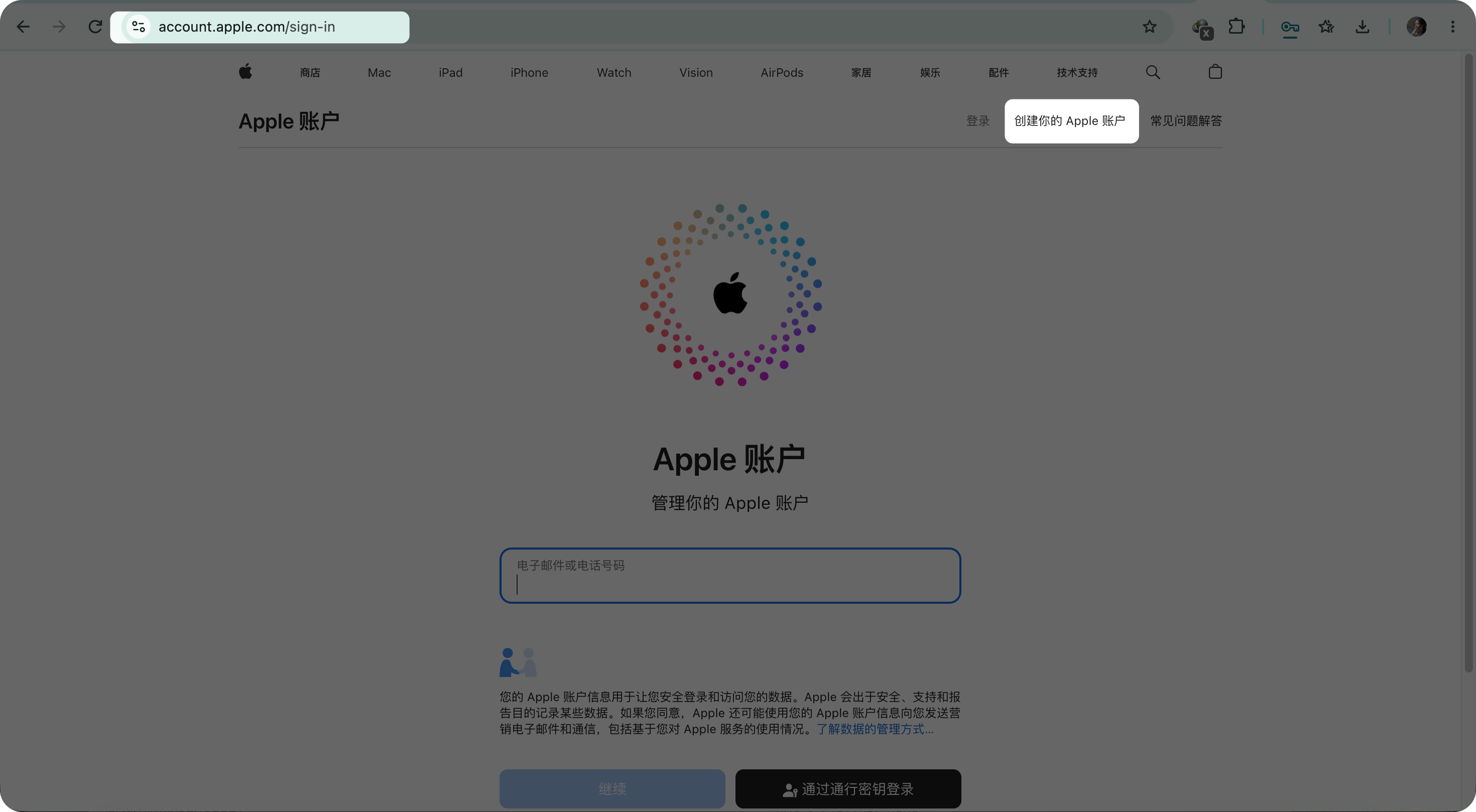
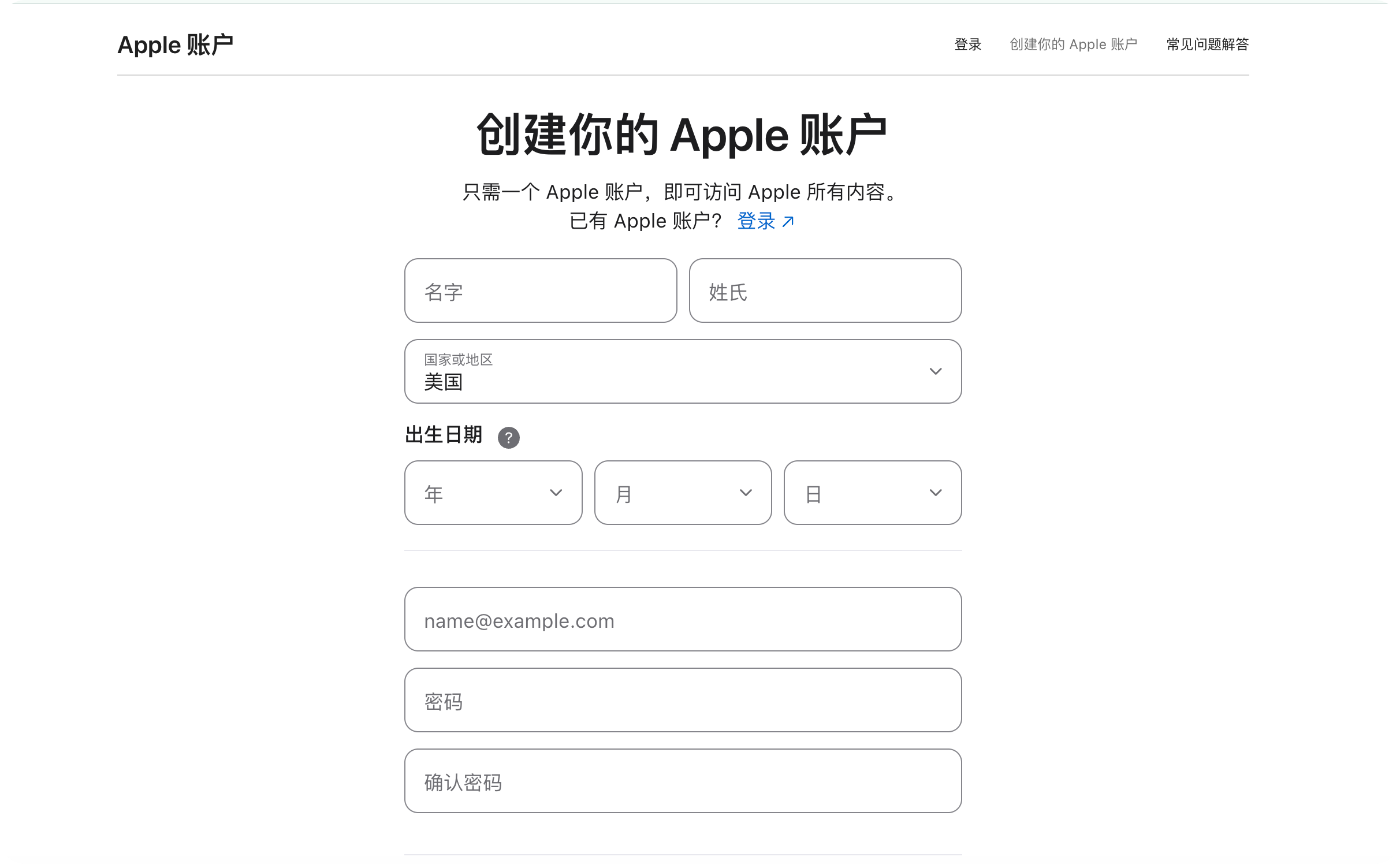
国家或地区务必选择「美国」
进入信息填写页后,姓名可以用拼音,国家或地区请下拉选中“美国”。出生日期建议填写真实且年满 18 岁的信息(避免日后某些受年龄限制的内容无法查看)。
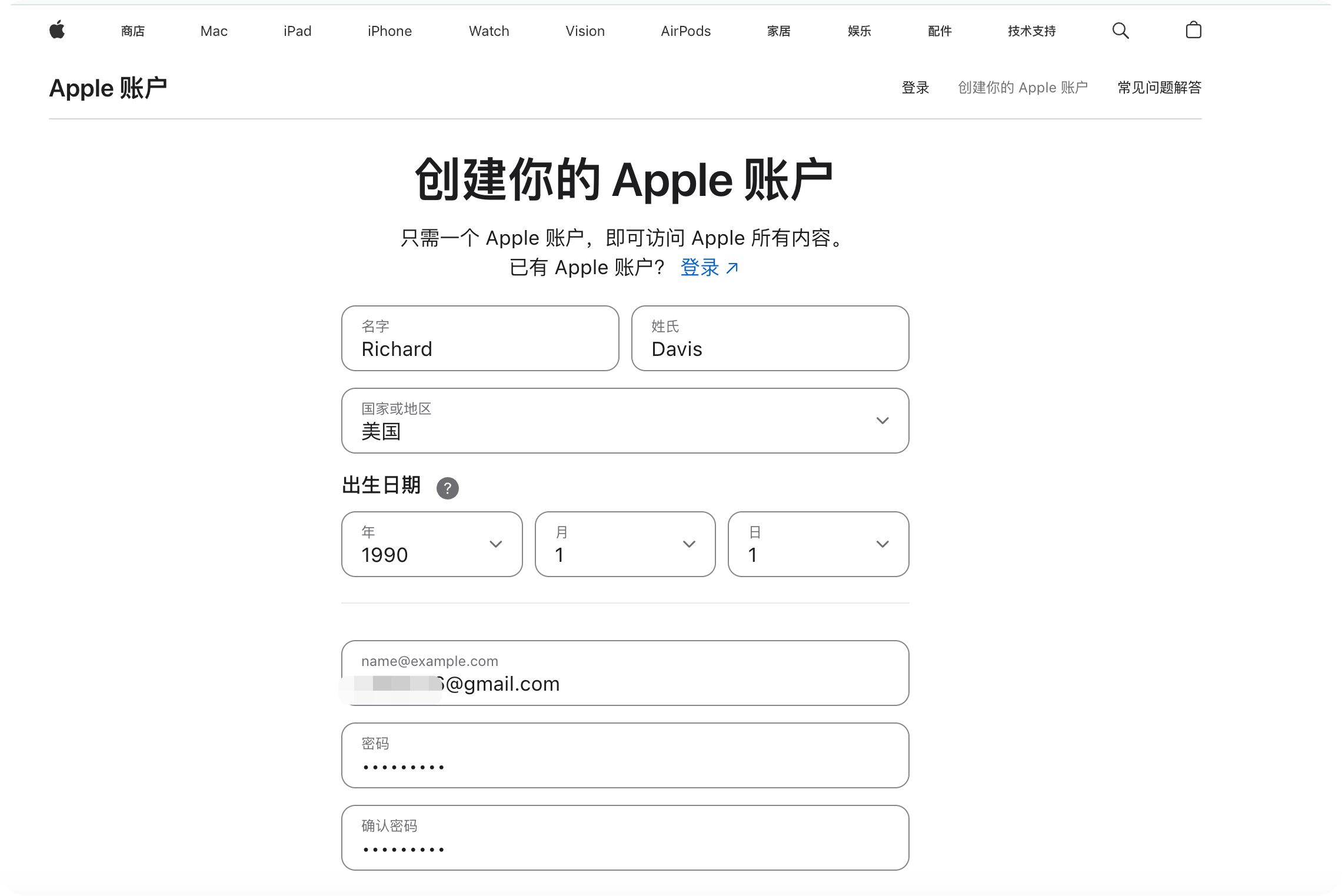
填写登录邮箱与安全密码
继续输入你的邮箱(该邮箱将成为你的 Apple ID 账号)以及符合安全强度的密码(需包含大小写字母和数字)。手机号处可直接选择中国大陆 (+86) 并填入你常用的手机号。
第二步:完成邮箱与手机验证码验证
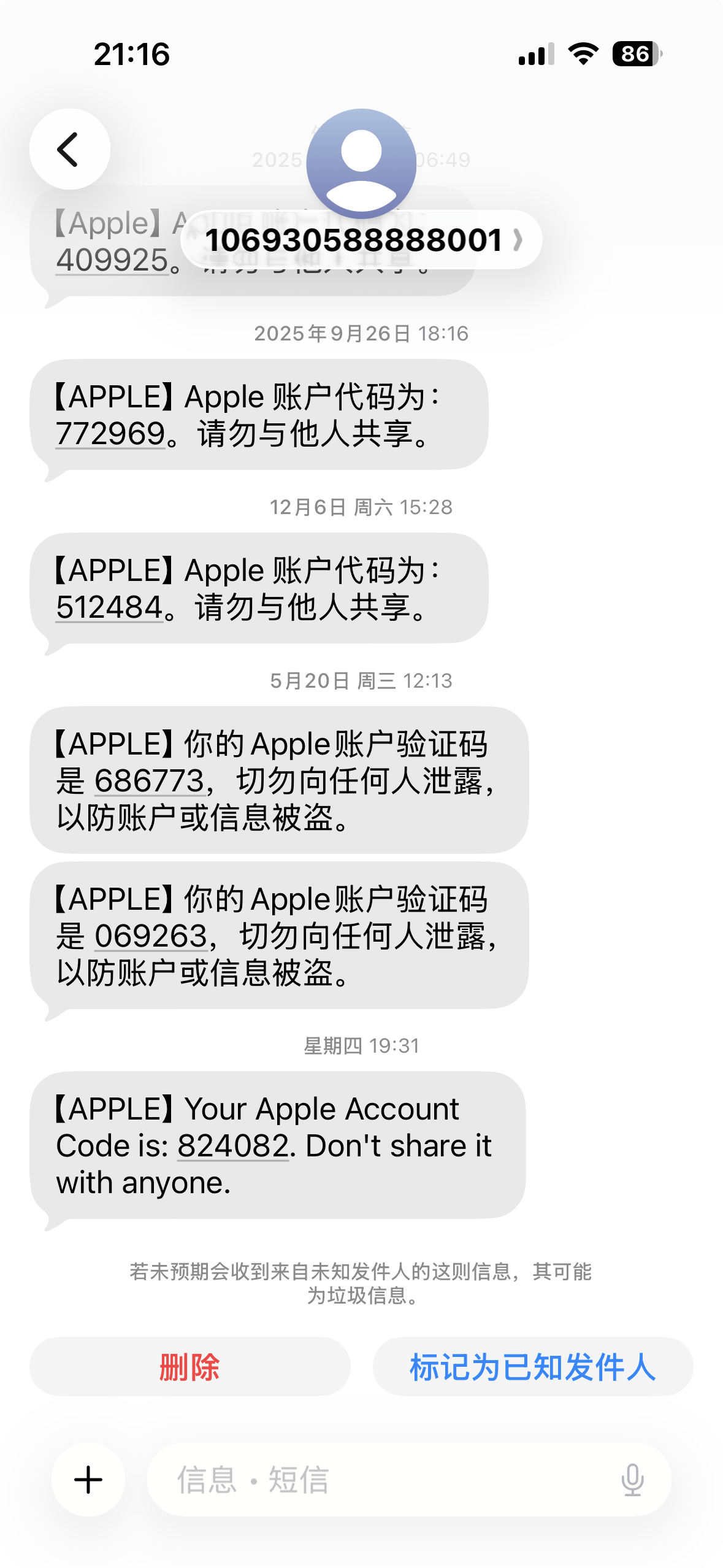
信息填写并点击继续后,Apple 会先后向你的邮箱和手机短信发送 6 位数字验证码:
- 打开邮箱查收来自 Apple 的邮件,输入 6 位邮箱验证码;
- 查看手机短信,输入收到的 Apple 验证码;
- 点击继续,此时你的美区 Apple 账户已经在官网基础创建成功!
第三步:生成美国免税州账单地址
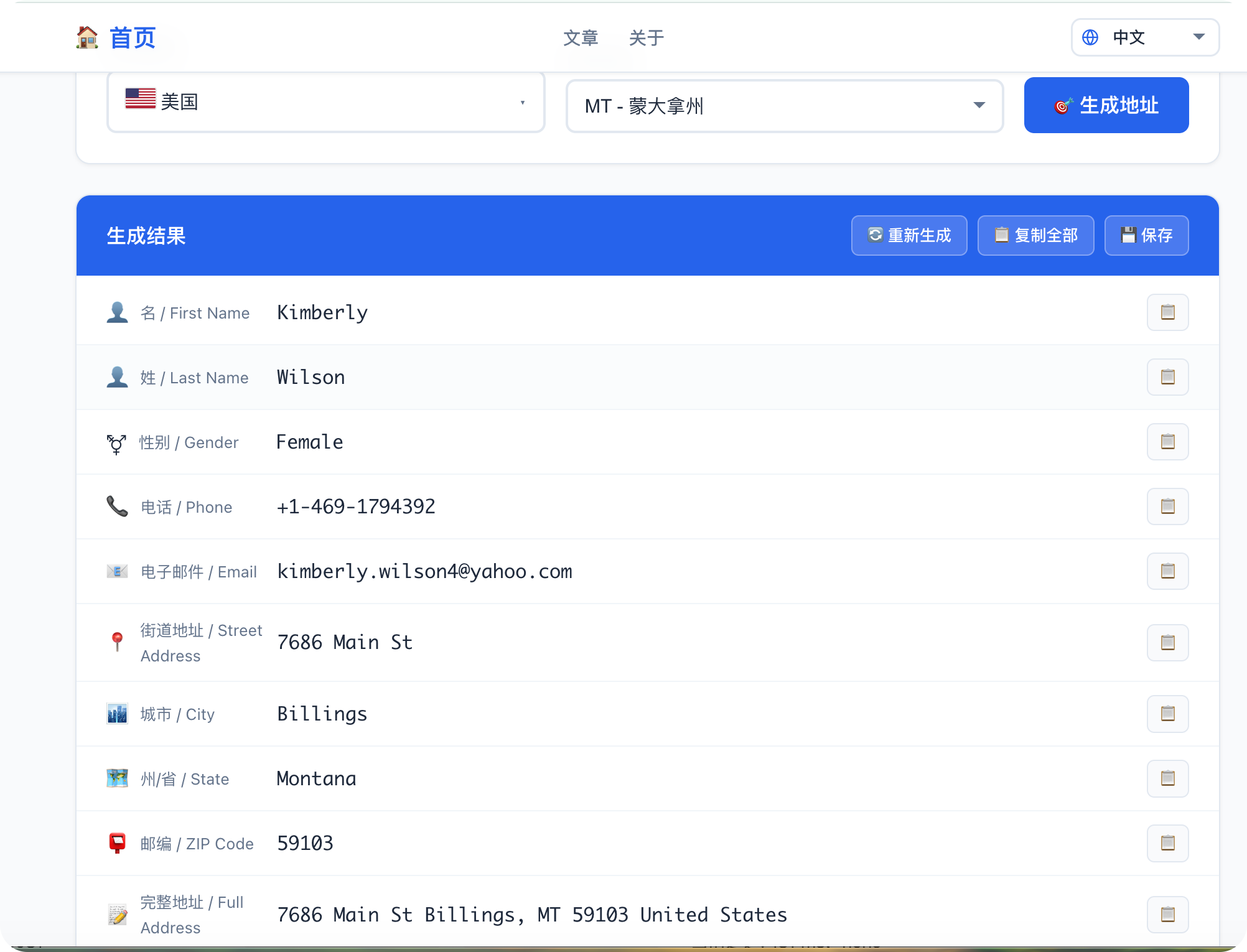
在美区 App Store 首次下载时,系统会要求完善账单地址。强烈建议选择美国免税州,后续如果购买付费应用(如 Shadowrocket $2.99),可以免缴州税,按原价结算。
| 免税州中文名 | 英文名称 (State) | 缩写 | 特点与说明 |
|---|---|---|---|
| 俄勒冈州 | Oregon | OR | 最受国内用户欢迎的免税州,邮编如 97201 |
| 蒙大拿州 | Montana | MT | 常见免税州之一,本教程演示截图所用 |
| 特拉华州 | Delaware | DE | 商业重镇,免税政策稳定 |
| 阿拉斯加州 | Alaska | AK | 无州税,亦可选用 |
可以使用在线美国地址生成工具生成真实合规的街道信息,例如:
第四步:在 iPhone/iPad 登录 App Store 激活
打开你的 iPhone 或 iPad 上的 App Store 应用:
- 点击右上角头像,滑到最底部点击“退出登录”;
- 滑回顶部,输入刚刚新注册的美区 Apple ID 和密码登录;
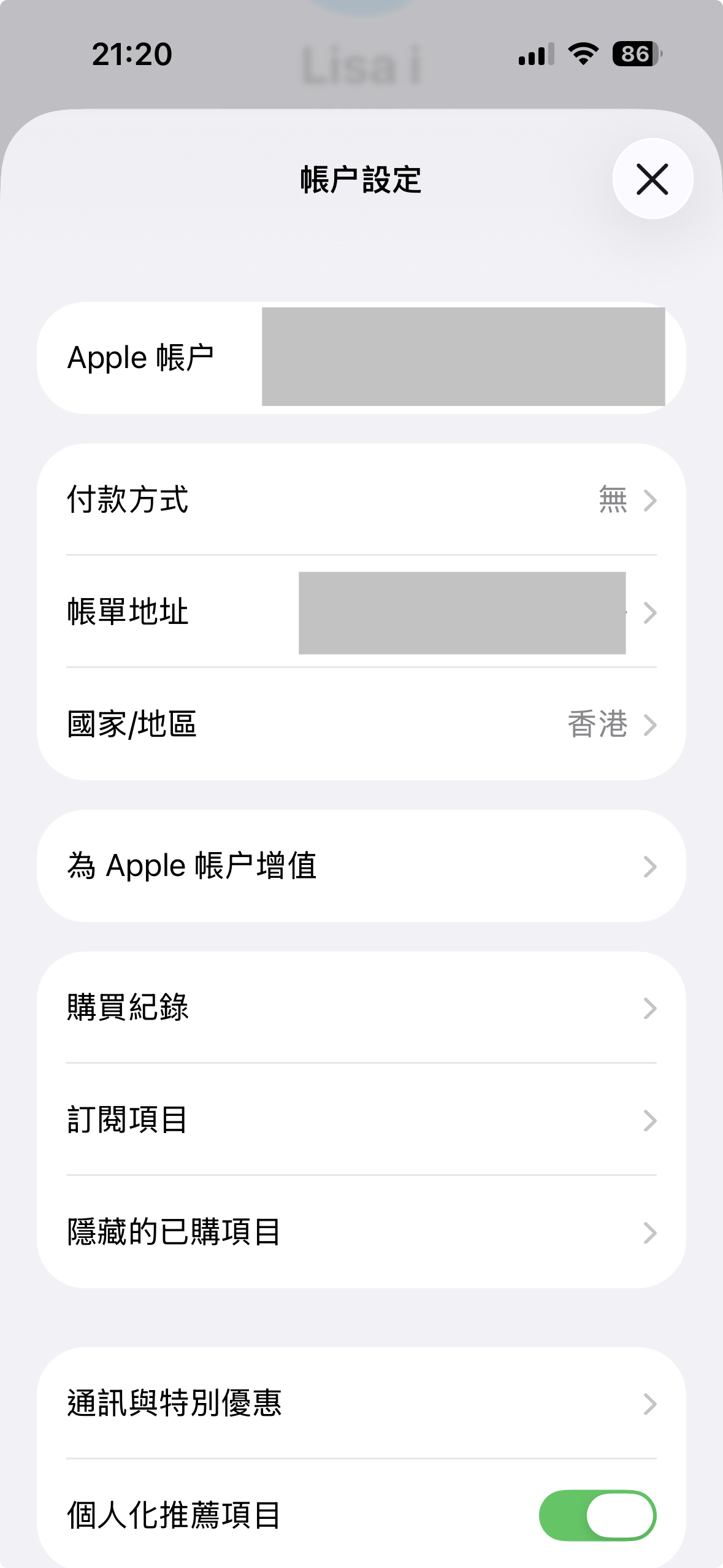
- 系统会弹窗提示“此 Apple 账户尚未在 iTunes 商店使用过”,点击“检查 (Review)”;
- 打开“同意条款”,付款方式选择“无 (None)”;
- 填入刚才准备好的美国免税州街道、城市、州和邮编,点击完成!
🎉 恭喜!你的美区账号已激活就绪
现在你可以在美区 App Store 自由搜索并下载国内下架的翻墙与网络工具了!
5. 使用美区 Apple ID 的安全注意事项
- ✕ 切勿在 iCloud 登录未知账号:仅在 App Store 登录,保护自己的相册与备份数据安全。
- ✓ 购买付费 App 方式:若要购买小火箭等付费工具,可在支付宝切换到旧金山地区购买美区 Apple 礼品卡(Gift Card)进行充值,无需双币信用卡。
- ✓ 定期更新软件:更新美区下载的 App 时,通常无需每次切账号,但在大版本更新时偶尔需要重新输入一次美区密码。
6. 常见问答 (FAQ)
Q1: 注册美区账号必须使用美国手机号吗? ▼
不需要。Apple 官网注册时完全支持使用中国大陆 (+86) 或其他国家的手机号接收验证码。
Q2: 付款方式如果没有“无 (None)”怎么办? ▼
如果在激活时未出现“无”,通常是因为直接绑定信用卡被拒。解决方法:不要先绑定付款方式,直接在 App Store 搜索一款完全免费的 App(如 YouTube 或 Google Chrome)点击“获取 (GET)”,此时系统弹出的账户检查通常会直接提供“无 (None)”选项。
Q3: 美区 Apple ID 和国内账号可以同时使用吗? ▼
可以。你的主力 iPhone 保持国内账号登录 iCloud,仅在 App Store 单独登录美区账号下载工具,两个账号互不冲突。